Posts

Er worden posts getoond met het label gmail nederland

Hoe zoekgeschiedenis op Instagram te verwijderen

Als je niet wilt dat je vrienden of familieleden per ongeluk je Instagram-zoekgeschiedenis zien, kun je deze het beste verwijderen.  Misschien schaam je je voor het opzoeken van bepaalde IG-profielen.  Of misschien geeft u gewoon te veel om uw privacy om iemand uw zoekgeschiedenis te laten zien.  Stappen om de zoekgeschiedenis van Instagram te verwijderen Op Android en iPhone Tik op de drie lijnen in de rechterhoek om het menu te openen. Navigeer vervolgens naar  Instellingen  . Selecteer  Beveiliging  . Tik vervolgens op  Zoekgeschiedenis  (de laatste optie in de lijst). Tik  op Alles wissen  om al uw IG-zoekgeschiedenis permanent te verwijderen. Op een computer Klik op je profielfoto en ga naar  Instellingen  . Klik daarna op  Privacy en beveiliging  . Ga naar  Accountgegevens bekijken  . Zoek de optie  Zoekgeschiedenis  en selecteer  Alles weergeven  . Druk  op Zoekgeschieden...
Gmail-app op Android of iPhone ontvangt geen e-mails (iOS)

Gmail is een van de belangrijkste e-mailservices, met 1,5 miljard gebruikers die de omvangrijke gebruikersbasis vormen. Op hun Android- en iPhone-smartphones geven velen van hen de voorkeur aan Gmail. Dit maakt Gmail niet alleen bruikbaar, maar stelt Gmail ook in staat om binnen handbereik van de gebruiker te functioneren. Af en toe hebben gebruikers van de Gmail-app echter problemen met de bezorging van e-mail. Talloze technologische factoren dragen hieraan bij, maar de belangrijkste vraag is: wil je weten hoe je dit probleem oplost? Vervolgens kunt u verschillende technieken voor probleemoplossing gebruiken om Gmail te repareren die geen e-mails ontvangt op Android/iPhone. Hoe kan ik het probleem met Android Gmail-ontvangt geen e-mails oplossen? Door de onderstaande technieken te gebruiken, kunt u het probleem met Gmail die geen e-mails ontvangt snel oplossen: Analyseer de internetverbinding Het meest cruciale onderdeel bij het gebruik van de Gmail-app op Android is een actieve inter...

Waar is mijn contactenlijst in Gmail?

Afbeelding
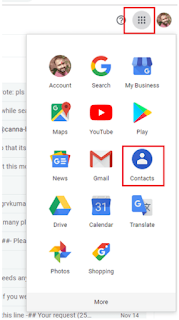
U kunt uw Gmail-contacten eenvoudig beheren, wijzigen, importeren en exporteren wanneer ze zich allemaal op één locatie bevinden. Google heeft onlangs de manier veranderd waarop sommige functies werken en heeft zijn e-mailservice opnieuw ontworpen. Hoewel veel mensen de nieuwe Gmail hebben geprezen, hebben verschillende gebruikers erover hoe moeilijk het was om hun lijst met contactpersonen te vinden. Gelukkig is de nieuwe aanpak niet bijzonder ingewikkeld omdat de oude aanpak niet meer werkt. Toegang krijgen tot uw contacten in Gmail Log in bij Gmail. Klik op de inbox-pagina op de knop Apps in de rechterbovenhoek. Het toont een paneel met pictogrammen voor aanvullende Google-services. Zoek het pictogram Contacten door door het paneel te navigeren en erop te klikken. Om toegang te krijgen tot uw adresboek, klikt u erop. Kies de gewenste contactpersoon. U kunt contact opnemen met het technische ondersteuningsteam van Bellen Gmail Nederland voor meer informatie...

Meerdere Gmail-accounts loskoppelen van uw browser

Als je meerdere Gmail-accounts hebt en je moet bij alle accounts inloggen in dezelfde webbrowser, dan kun je ze eenvoudig koppelen met de knop Nog een account toevoegen. Uitloggen bij uw Gmail-accounts is nog eenvoudiger. Hier leest u hoe u dit doet met de desktopversie van Gmail, die beschikbaar is in alle webbrowsers. Hoe Gmail-accounts los te koppelen Wanneer u zich afmeldt bij een van uw Gmail-accounts, worden deze en alle andere accounts die eraan zijn gekoppeld, ontkoppeld. U kunt elk account altijd afzonderlijk gebruiken door ertussen te schakelen. Wanneer u zich afmeldt bij de ene, worden de anderen ook afgemeld. Wanneer u een account ontkoppelt, moet u de volgende keer dat u toegang nodig heeft, inloggen. Door op deze speciale uitloglink te klikken, kunt u doorgaan en deze drie stappen in één klap voltooien. Ga anders als volgt te werk: Selecteer in de rechterbovenhoek van het scherm uw profielafbeelding of avatar. Wanneer het nieuwe menu verschijnt, selecteert u onderaan alle...

Hoe e-mails bijvoegen in Gmail || Gmail Bellen Nederland

Hoewel de webmailversie van Gmail deze mogelijkheid niet mogelijk maakt, is Gmail as a service perfect in staat om meerdere e-mails tegelijk door te sturen. Berichten één voor één verzenden. Elk bericht afzonderlijk verzenden is de snelste manier om snel meerdere berichten door te sturen. Als u een beperkt aantal berichten moet verzenden, werkt deze strategie goed. Open elk bericht, verzend het en ga verder. Een extensie of add-on installeren Hoewel add-ons worden ondersteund door de Gmail-webclient, is het ecosysteem klein. U kunt wel of niet een bepaalde software of service vinden die aan uw eisen voldoet. De Chrome-webwinkel biedt echter wel op Chrome gebaseerde extensies die van invloed zijn op het functioneren van Gmail. Als een Gmail-add-on niet beschikbaar is, kunt u mogelijk een Chrome-extensie vinden die aan uw behoeften voldoet. Multi Email Forward voor Gmail en Multi Forward voor Gmail zijn twee populaire opties. Deze extensies zijn het werk van verschillende organisaties, o...

Afmelden bij Gmail || Gmail Bellen Netherland +31-453690586

Als u ingelogd blijft bij Gmail op een gedeeld apparaat, kan uw account kwetsbaar zijn voor ongeautoriseerde toegang. Iedereen met toegang tot uw Gmail-account heeft de mogelijkheid om wachtwoorden opnieuw in te stellen en andere problemen te veroorzaken. Log uit bij Gmail terwijl u het niet gebruikt om deze problemen te voorkomen. Als u vergeet uit te loggen nadat u Gmail op een ander apparaat heeft gebruikt, kunt u dit op afstand doen. Als een apparaat wordt gestolen of zoek raakt, kunt u voorkomen dat het toegang krijgt tot uw Gmail-account. Uitloggen bij Gmail op een desktopcomputer In twee eenvoudige stappen kunt u zich op een computer afmelden bij Gmail. Selecteer je profielfoto of initialen in de rechterbovenhoek van Gmail. Selecteer Afmelden onderaan het menu. Kies Afmelden bij alle accounts om uit te loggen bij alle andere accounts waarbij u bent aangemeld. Uitloggen bij Gmail op een mobiel apparaat De processen voor het afmelden bij Gmail op de mobiele website zijn iets ander...

Maak een account aan bij Gmail.

Of je nu een nieuw e-mailadres, een andere gebruikersnaam of extra opslagruimte voor je berichten wilt, het maken van een gratis Gmail-e-mailaccount is eenvoudig. Deze, evenals een krachtige spamfilter, zijn beschikbaar met een Gmail-account. Je kunt het gebruiken om toegang te krijgen tot je bestaande e-mailaccounts en tegelijkertijd te profiteren van de spamfiltering van Gmail. U kunt het ook gebruiken om oude e-mails te back-uppen of te archiveren. Aanmelden voor een Gmail-account Het opzetten van een gratis Gmail-account is een eenvoudig en snel proces dat slechts een paar minuten duurt. Hieronder vindt u de stapsgewijze instructies die u nodig heeft om een ​​account aan te maken en Gmail te gaan gebruiken. Ga naar Maak een Gmail-account bij Google. Typ uw voor- en achternaam in de daarvoor bestemde vakken. Voer de gebruikersnaam in die u wilt gebruiken. Voer een wachtwoord in voor uw e-mail dat moeilijk te raden is. Later moet u twee-factor-authenticatie inschakelen voor uw Gmail-...

Hoe u de nieuwe e-maildesktopmeldingen van Gmail kunt krijgen

 In Gmail kunt u bureaubladmeldingen instellen om meldingen te ontvangen wanneer er nieuwe e-mails binnenkomen. Zelfs als je Gmail niet gebruikt, ontvang je meldingen. Leer hoe u een online browser gebruikt om Gmail-meldingen op uw bureaublad te krijgen. Desktopmeldingen inschakelen voor nieuwe Gmail-berichten Gmail-waarschuwingen kunnen worden ingeschakeld door een kleine wijziging aan te brengen in uw Gmail-instellingen en vervolgens uw browser te vertellen pushmeldingen te accepteren. 1. Selecteer in het vervolgkeuzemenu Alle instellingen weergeven via het tandwiel Instellingen in de rechterbovenhoek van Gmail. 2. Navigeer naar het tabblad Algemeen. 3. Klik op een van de volgende opties in het gedeelte Bureaubladmeldingen en selecteer vervolgens Klik hier om bureaubladmeldingen voor Gmail in te schakelen. Meldingen voor nieuwe e-mail inschakelen: Gmail laat u weten wanneer er nieuwe berichten in uw inbox-map aankomen. Berichten die zijn gefilterd naar de prullenbak, automatisch ...

Reageert Gmail niet? Ontdek hoe u dit kunt oplossen.

De trage laadtijd of traagheid van Gmail kan verergerend en irritant zijn. Als gevolg hiervan kunt u geen e-mails verzenden of ontvangen. Verder reageert je Gmail-account niet op je commando's. Er kunnen echter verschillende verklaringen zijn voor problemen met Gmail die niet werken. In deze blog lees je waarom Gmail niet werkt. Wat zijn de procedures voor probleemoplossing om dit probleem op te lossen? Laten we nu een kijkje nemen! Waarom werkt Gmail niet voor mij? Er zijn een paar redenen waarom Gmail niet werkt. Dit zijn de details: Uw browser is niet opgewassen tegen de taak. Uw Gmail-opslagcapaciteit vol houden. Je internetverbinding lijkt onbetrouwbaar. Gmail-plug-ins zijn momenteel niet actief. Uw webbrowser heeft een overvloed aan caches en cookies. Fouten met de SMTP-serverinstellingen. Problemen met Gmail die niet werken IMAP Gmail werkt niet. Gmail SMTP werkt niet. De zoek- en verzendknoppen in Gmail werken niet. Gmail-bijlagen worden niet geopend omdat deze kapot is. Wa...

Hoe Smart Compose in Gmail in of uit te schakelen

Om de Gmail-ervaring zoveel mogelijk te verbeteren, heb je wijzigingen aangebracht, zoals het personaliseren van je inbox en enkele wijzigingen in de sneltoetsen. Maar er ontbreekt nog één ding: de slimme opstelfunctie van Gmail inschakelen. Met deze functie kunt u tijd besparen en kunt u vegen en verschillende woorden aan uw bericht toevoegen. Het goede nieuws is dat het inschakelen van deze functie eenvoudig is, en als u er ooit genoeg van krijgt, kunt u deze op elk moment uitschakelen. Deze functie is beschikbaar voor Gmail Web en Android/iPhone. Laten we eens kijken hoe deze functie samen met de slimme antwoordfunctie kan worden uitgeschakeld. Smart Compose in- of uitschakelen in Gmail - Android Aangezien u waarschijnlijk het grootste deel van de tijd op uw Android-apparaat zit, laten we eens kijken hoe u dit eerst op Android kunt inschakelen. Open de Gmail-app en tik op het drieregelige menu linksboven. Ga naar Instellingen en kies het Gmail-account waarin je de wijzigingen wilt a...

Is je Gmail Account Gehackt? Ik heb Geen Toegang tot de Hersteloptie

Om uw Gmail-account veilig te houden, raadt Google aan een sterk wachtwoord te gebruiken (een combinatie van cijfers, alfabetten en speciale tekens), een herstel-e-mailadres en telefoonnummer aan uw account toe te voegen en uw accountacties bij te houden. Om de beveiliging van Gmail-accounts te verbeteren, heeft het ook een tweestapsverificatieproces geïmplementeerd. Toch worden de accounts van sommige gebruikers gehackt (misschien omdat ze de richtlijnen van Google niet volgen of om andere redenen). U kunt uw wachtwoord meteen wijzigen om weer toegang te krijgen tot uw account als de hacker uw basiskeuzes voor accountherstel (alternatief e-mailadres en telefoonnummer) niet heeft gewijzigd. Als hij echter uw instellingen voor accountherstel heeft gewijzigd, kunt u de standaardtechniek voor accountherstel niet gebruiken. Dus, hoe krijg je je account terug in deze situatie? We gaan hier uitgebreid op in en geven een stap-voor-stap begeleiding voor het hele recuperatieproces. Wanneer een ...