Posts

Hoe zoekgeschiedenis op Instagram te verwijderen

Als je niet wilt dat je vrienden of familieleden per ongeluk je Instagram-zoekgeschiedenis zien, kun je deze het beste verwijderen.  Misschien schaam je je voor het opzoeken van bepaalde IG-profielen.  Of misschien geeft u gewoon te veel om uw privacy om iemand uw zoekgeschiedenis te laten zien.  Stappen om de zoekgeschiedenis van Instagram te verwijderen Op Android en iPhone Tik op de drie lijnen in de rechterhoek om het menu te openen. Navigeer vervolgens naar  Instellingen  . Selecteer  Beveiliging  . Tik vervolgens op  Zoekgeschiedenis  (de laatste optie in de lijst). Tik  op Alles wissen  om al uw IG-zoekgeschiedenis permanent te verwijderen. Op een computer Klik op je profielfoto en ga naar  Instellingen  . Klik daarna op  Privacy en beveiliging  . Ga naar  Accountgegevens bekijken  . Zoek de optie  Zoekgeschiedenis  en selecteer  Alles weergeven  . Druk  op Zoekgeschieden...
Hoe neem ik contact op met Google Support?

Hoe neem ik contact op met het telefoonnummer van Google Support? Krijg hier volledige details Geen wonder als u een miniem probleem met uw Google-account vindt. In dit drukke leven missen we enkele kleine details waarmee we rekening moeten houden bij het gebruik van een Google-account dat resulteert in het weergeven van een fout. Hoewel dergelijke fouten geen invloed hebben op uw activiteit via Google, kunt u alle problemen oplossen door een paar eenvoudige stappen uit te voeren. Bovendien zijn er gevallen waarin u een probleem niet kunt oplossen met enkele eenvoudige probleemoplossing. In dat geval moet u hulp krijgen van een technisch expert bij Google die ervaring heeft met het oplossen van problemen. U kunt contact opnemen met een vertegenwoordiger van het technische ondersteuningsteam om een dergelijk probleem op te lossen. Het enige dat u nodig heeft, is contact opnemen met het telefoonnummer van Google Support en u krijgt hulp van de experts. Trouwens, om het je gemakkelijk te ...

Een YouTube Premium abonnement opzeggen

YouTube Premium biedt een advertentievrije ervaring op het platform. Het lidmaatschap omvat ook volledige toegang tot originele shows. Maar er kan een tijd komen dat u niet langer het voordeel van een Premium-account wilt. Hier leest u hoe u uw YouTube Premium-abonnement opzegt. Annuleer YouTube Premium Ga eerst naar YouTube.com en log in op je account als je dat nog niet bent. Klik vervolgens op de avatar van uw account en kies "Betaalde lidmaatschappen" in het menu. Op de volgende pagina worden de lidmaatschappen weergegeven waarop u bent geabonneerd. Klik onder het vak 'Premium' op de pijl-omlaag naast 'Lidmaatschap beheren' om het vervolgkeuzemenu te openen. Dat toont de informatie voor uw premium lidmaatschap. Het bevat de volgende factuurdatum en uw betalingsmethode. Om te annuleren, klikt u op de link "Deactiveren" naast uw volgende factuurdatum. Vervolgens verschijnt er een pop-upscherm met een optie om in plaats daarvan uw lidmaatschap tot 6...

Hoe kan ik een mens bereiken bij Google?

Ontdek de manieren om een mens te bereiken bij Google Algemene hulp krijgen van een Google klantenservice expert is relatief eenvoudig en opwindend, omdat Google bekend staat als een van de meest vooraanstaande best beoordeelde bedrijven ter wereld. Het biedt zijn gebruikers verschillende diensten, waaronder meerdere producten, waartoe u toegang hebt zodra u uw account binnen het platform aanmaakt. Maar soms hebben gebruikers veel problemen met Google-producten, dus in dergelijke zaken is de meest geschikte optie om er doorheen te komen, een mens bij Google te bereiken, omdat de experts daar behoorlijk betrouwbaar en snel zijn en perfecte oplossingen bieden om uw problemen op te lossen bij hebben ze ervaring in hun vakgebied. Sleutelmedia om contact te maken met levende mensen bij Google: Verbinding maken via telefoonservice: u moet het telefoonnummer van Google Nederland Bellen en om het telefoonnummer van de klantenservice van Google te krijgen, moet u de volgende punten gebruiken ...

Een nieuw Google-account instellen op uw Android-apparaat

Of je nu net je eerste Android-apparaat hebt of gewoon een nieuwe manier nodig hebt om contact met mensen op te nemen, misschien ben je op zoek naar een manier om een ​​Google-account aan te maken. Het klinkt misschien als een verwarrend proces, maar het is vrij eenvoudig. Hier leest u hoe u probleemloos een Google-account kunt instellen. Hieronder vindt u stapsgewijze instructies. Voordat we aan de slag gaan Voordat u begint, moet u er rekening mee houden dat Amerikaanse staatsburgers ten minste 13 jaar oud moeten zijn om een ​​Google-account in te stellen en 18 jaar om een ​​creditcard toe te voegen. Waarom zou je een creditcard willen toevoegen? Je kunt het gebruiken om apps en games te kopen in de Play Store, je te abonneren op YouTube Music en te betalen voor andere services die Google aanbiedt. Google vraagt ​​ook om een ​​telefoonnummer om uw account te herstellen als het verloren of gestolen is. Aangezien de meeste services van Google gratis zijn, waaronder Gmail, Documenten, D...

Hoe weet u of iemand uw Google-account heeft geopend?

Tenzij je Google voorgoed hebt afgezworen, is in ieder geval een deel van je digitale leven waarschijnlijk verweven met het bedrijf. Misschien heb je alleen een Gmail-account of vertrouw je op Google voor alles, van persoonlijke foto-opslag tot het delen van bestanden op het werk. De kans is groot dat u een aantal belangrijke gegevens heeft gekoppeld aan uw Google-account, waardoor het essentieel is dat u, en alleen u, er toegang toe heeft. Helaas is internet een verraderlijke plek. Slechte acteurs proberen voortdurend uw verdediging te doorbreken om waardevolle persoonlijke informatie te stelen. Zelfs als u phishing-schema's probeert te vermijden en een goede wachtwoordhygiëne toepast, bestaat altijd het risico dat iemand toegang krijgt tot uw Google-account en u deze moet kunnen identificeren en verwijderen. Je zou kunnen wachten tot Google je waarschuwt voor een nieuwe login vanaf een vreemd apparaat, maar als de inbraak al heeft plaatsgevonden, heb je de waarschuwing waarschijn...

Een Telefoonnummer vinden op Google Voice

Voor degenen die het niet weten: Google Voice is een geavanceerde, moderne vervanging voor gewone persoonlijke en zakelijke telefoongesprekken. Het geeft u een speciaal telefoonnummer dat u kunt gebruiken om te sms'en, een voicemail achter te laten of online te bellen. Dus is het mogelijk om op elk gewenst moment een telefoonnummer op Google Voice op te zoeken? Blijf deze pagina lezen voor meer informatie over Google Voice reverse lookup en hoe u de eigenaar van een Google Voice-nummer kunt controleren. Een telefoonnummer vinden op Google Voice Lees verder voor gedetailleerde instructies, samen met handige afbeeldingen voor een beter begrip, over het opzoeken van een Google Voice-telefoonnummer en het vinden van de eigenaar van een Google Voice-nummer. Google Voice Nummers zijn ze privé? Het verschilt. Of je al dan niet een Google Voice-nummer hebt aangemaakt, bepaalt het antwoord op deze vraag. In dit geval wordt het weergegeven op de beller-ID van de ontvanger. Desalniettemin, al...

Kan Facebook Messenger niet Starten op Een Pc

In een eerder artikel hebben we gesproken over het repareren van de Facebook Messenger-app als de functies voor spraak- en videogesprekken niet meer werken. Op dezelfde manier zullen we vandaag kijken hoe we Facebook Messenger kunnen repareren wanneer het niet meer werkt op een Windows-pc. Problemen met Facebook Messenger op computers oplossen Hoewel het ongebruikelijk is, kan Facebook Messenger op uw computer of pc af en toe stoppen met werken. Als de app na het updaten nog steeds niet werkt, probeer dan de volgende tips om het probleem op te lossen: Facebook Messenger moet worden gereset. Wis de Microsoft Store-cache. Probleemoplosser voor het uitvoeren van Windows-apps Installeer de Messenger-toepassing opnieuw. Probeer uit te loggen bij de app en weer in te loggen voordat u de bovengenoemde oplossingen implementeert. Ga verder met de alternatieve oplossingen als het niet werkt. 1. Reset de Facebook Messenger-app Selecteer Instellingen in het Windows Start-menu door erop te klikken....

Hoe u Outlook-fout 500 kunt oplossen

Outlook Error 500 is een veel voorkomende fout die kan optreden in uw Outlook-inbox. De meest voorkomende oorzaak van deze fout is wanneer u een e-mail probeert te verzenden en uw computer het adres of de domeinnaam niet correct herkent. Dit zal ertoe leiden dat er een foutmelding op het scherm verschijnt met de tekst "Outlook kan de geselecteerde bijlage niet openen." In deze gids bekijken we hoe u Outlook-fout 500 kunt oplossen. Dus houd ons in de gaten terwijl we beginnen! WAT IS OUTLOOK FOUT 500? Wanneer u een foutcode zoals 500 krijgt, reageert de server niet. Dit kan een tijdelijk probleem zijn en lost zichzelf op wanneer de server weer online komt. Het kan ook betekenen dat er andere problemen aan uw kant zijn die eerst moeten worden opgelost. Als dit vaak genoeg gebeurt, kan dit iets ernstigers betekenen, zoals een probleem met Outlook zelf of zelfs Windows zelf. BASISSTAPPEN OM OUTLOOK FOUT 500 IN WINDOWS TE VERHELPEN 1. CONTROLEER DE GEZONDHEID VAN DE SERVICE Wannee...

Gebruik Outlook om dubbele contacten samen te voegen

Een van de meest innovatieve dingen die Outlook zijn klanten biedt, zijn contacten. Het hebben van contacten maakt het leven eenvoudiger en comfortabeler, maar het hebben van dubbele contacten kan een nachtmerrie zijn. Dubbele contacten nemen niet alleen ruimte in beslag, maar sommige dubbele contacten kunnen ook de verkeerde versie zijn van de juiste, wat fouten kan veroorzaken. Bovendien kan het hebben van te veel dubbele contacten ertoe leiden dat MS Outlook achterblijft, vertraagt en, belangrijker nog, te veel onnodige items verzamelt. Hoe voorkom ik dubbele contacten? Dubbele contacten zijn helemaal niet gezond, zoals we inmiddels weten, maar het wegwerken of combineren ervan kost tijd en werk. Het is daarom verstandig om ze helemaal niet te hebben. Laten we een paar manieren bekijken om dubbele contacten te voorkomen: Vermijd het importeren van contacten van andere apparaten, of doe het voorzichtig. Plaats alle e-mailadressen van een persoon onder zijn of haar naam. Maak niet mee...

Een Gmail-account op een telefoon deactiveren (iPhone en Android)

Mogelijk moet u uw Gmail-account van uw telefoon verwijderen, of u nu een iOS- of een Android-smartphone gebruikt. Als dat het geval is, hoeft u maar een paar acties uit te voeren, maar voordat u dit doet, is het belangrijk om na te denken of deze activiteit echt nodig is. Redenen om uw Gmail-account van uw telefoon te verwijderen U kunt om verschillende redenen besluiten uw Gmail-account van uw telefoon te verwijderen. Misschien verkoop je je oude smartphone en stap je over op een nieuwe. Misschien staat u op het punt iemand uw apparaat voor een bepaalde tijd uit te lenen. Je wilt hoe dan ook niet dat iemand anders toegang heeft tot je Gmail-account. Het is ook mogelijk dat u uw Gmail-account van uw telefoon moet wissen om het opnieuw te installeren, omdat u problemen ondervindt met de functionaliteit ervan. Vergeet niet dat je je account niet hoeft te verwijderen om ruimte te maken voor een nieuwe. Google staat u toe om nog een account toe te voegen als dit het geval is. Methoden voo...

Een cadeaubon toevoegen aan PayPal

Online aankopen doe je gewoon met PayPal, maar hoe zit het met die ongebruikte prepaid cadeaubonnen? Je kunt ze ook met PayPal gebruiken, zoals je kunt zien door te zien hoe je er een cadeaubon aan toevoegt. Houd er rekening mee dat winkelspecifieke cadeaubonnen niet kunnen worden gebruikt. Alleen prepaidkaarten uitgegeven door Visa, Mastercard, American Express en Discover worden geaccepteerd. Instructies voor het toevoegen van PayPal-cadeaubonnen U kunt vooraf betaalde cadeaubonnen van Visa, Mastercard, American Express, Discover of andere merken als betaalmethode toevoegen aan uw PayPal-rekening. Dit is hoe je het doet: Ga naar uw PayPal-portemonnee door u aan te melden bij uw PayPal-account en op Portemonnee te klikken. Selecteer Een creditcard of betaalpas koppelen. Als u wordt gevraagd of u handmatig of via een bank wilt koppelen, selecteert u Koppel een kaart handmatig. Vul het formulier in met de gegevens van de prepaid cadeaukaart. Selecteer Koppelingskaart. Deze acties zouden...

Alle communicatie die via Microsoft Outlook wordt verzonden, wordt langzaam afgeleverd.

Door een eenvoudige regel vast te stellen, kunt u de bezorging van alle inkomende Outlook-berichten vertragen. U kunt dit binnen het bericht zelf doen als u slechts één e-mail wilt uitstellen. Vertraagde bezorging is te vinden op het tabblad Opties. Hier is een blogpost die ik schreef over het uitstellen van slechts één e-mail. Maak deze regel om de bezorging van alle berichten uit te stellen. Je hebt een vertragingsoptie van 120 minuten. U kiest hoe lang u de berichten wilt uitstellen; Ik hou gewoon van 60 seconden. Klik op het woordbestand in de linkerbovenhoek, kies Regels en waarschuwingen en kies vervolgens Wanneer ik berichten verstuur om de regel te maken. Een regel maken die alle berichten vertraagt: Klik op Bestand in de linkerbovenhoek van Outlook. Om regels en waarschuwingen te beheren, klikt u op. selecteer "Nieuwe regel" Regel toepassen op teksten die ik verstuur door te klikken. Kies Volgende. Op het scherm dat vraagt: "Welke voorwaarden wilt u controleren?...

Hoe Google Agenda naar desktop te downloaden

Er zijn drie manieren om Google Agenda naar een desktop te downloaden. U kunt een snelkoppeling voor uw Google-agenda maken op uw bureaublad of uw Google-agenda synchroniseren met Outlook en vanuit uw ingebouwde Windows-agenda. U kunt echter ook gratis de geautomatiseerde oplossing voor Google Calendar voor pc-desktop benaderen. Wat is het nut van Google Agenda? Google Agenda is gespecialiseerd in het plannen van vergaderingen en evenementen en het ontvangen van herinneringen over aankomende evenementen en activiteiten. Het is een gratis agenda-app voor professioneel en persoonlijk gebruik, aangeboden door Google Workspace. Zo mis je geen informatie en belangrijke gebeurtenissen. Hoe krijg ik Google Agenda op mijn bureaublad? Er zijn verschillende methoden om de Google-agenda handmatig op de desktop te downloaden. U kunt de agenda-app op het bureaublad opslaan door een van de hieronder beschreven methoden te gebruiken. Download Google Agenda door een snelkoppeling naar desktop te maken...

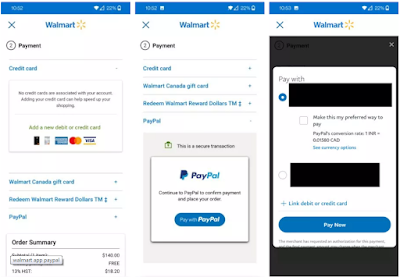
PayPal wordt geaccepteerd bij Walmart?

Afbeelding
PayPal biedt niet alleen een manier om geld te verzenden en te ontvangen, maar u kunt het ook gebruiken om aankopen te doen bij een aantal verkopers die PayPal accepteren, zoals Walmart. Hier leest u hoe u uw PayPal-account kunt gebruiken om online of persoonlijk betalingen te doen bij Walmart. Online Betalingsmethoden Door geld toe te voegen aan uw PayPal-saldo of door de debet- of creditcards te gebruiken die aan uw account zijn gekoppeld, kunt u de service gebruiken. De Walmart-website en mobiele app bieden beide de PayPal-betalingsoptie. Wanneer u klaar bent om de transactie te voltooien, scrolt u omlaag naar de betalingspagina en kiest u PayPal. De door u gekozen betaalmethode wordt van u gevraagd. Selecteer een van de alternatieven nadat u zich heeft aangemeld bij uw PayPal-rekening: betalen met saldo, bankpas of creditcard. De procedure is hetzelfde als u winkelt op de Walmart-website. Kies PayPal als uw betaalmethode bij het afrekenen, log in op uw account en kies vervolgens ee...

Iemand permanent op Instagram blokkeren

Het gebruik van sociale media is leuk, maar er zijn momenten waarop u grenzen moet stellen. Sommige mensen volgen je op sociale media of plaatsen aanstootgevende opmerkingen en brieven. Gelukkig kun je een van de onderstaande technieken gebruiken om te ontdekken hoe je iemand permanent op Instagram kunt blokkeren. Iemand permanent op Instagram blokkeren: stapsgewijze instructies Je kunt erachter komen hoe je iemand permanent op Instagram kunt blokkeren door de onderstaande stapsgewijze instructies te volgen. U kunt meer te weten komen over het blokkeren en beperken van gebruikers op dit sociale netwerkplatform. Wat gebeurt er als iemand wordt geblokkeerd op Instagram? Voordat u erachter komt hoe u iemand permanent op Instagram kunt blokkeren, moet u begrijpen wat deze procedure bereikt. Uw scherm biedt twee alternatieven zodra u op "Blokkeren" klikt. Met de eerste kunt u alleen het eerste account verbergen. Dit laatste voorkomt dat dezelfde gebruiker andere profielen aanmaakt...

Hoe Gebruikt u PayPal?

Nu digitale transacties de banksector domineren, zijn er een aantal online betalingsmogelijkheden ontstaan. PayPal, dat al meer dan 20 jaar actief is in de online betaalbranche, is een van de eersten. Maar wat is PayPal eigenlijk en hoe werkt het? Hoe zou een beginner zich registreren voor een account op dit platform? We zullen enkele van deze problemen in dit artikel onderzoeken. Beschrijf Paypal. Met de online betalingsmogelijkheid PayPal kunt u financiële transacties elektronisch uitvoeren. U kunt met PayPal aankopen doen bij handelaren door in te loggen op een beveiligde online account. PayPal kan voor meer worden gebruikt dan alleen betalingen. U kunt via deze site ook geld van andere mensen verzenden en ontvangen. Bovendien kunt u geld ontvangen via uw PayPal-rekening gebruiken om aankopen te doen (wat natuurlijk kan worden aangevuld met het saldo dat voor u beschikbaar is op uw gekoppelde bankrekeningen en toegewezen kaarten). Vroeg in zijn geschiedenis kocht de gerenommeerde on...

CamCard synchroniseren met Google Contacten

Met meer dan 100 miljoen gebruikers is CamCard een app voor visitekaartjes waarmee u eenvoudig visitekaartjes kunt scannen, beheren, synchroniseren en delen. CamCard, dat compatibel is met Android, iOS en Windows, zorgt ervoor dat je nooit meer contact verliest. CamCard maakt het u gemakkelijk door u in staat te stellen uw account te synchroniseren met Google Connections, zodat u zeker weet dat de contacten op uw visitekaartje overal voor u toegankelijk zijn. Hoe Google Contacten en CamCard te koppelen Alle nieuwe visitekaartjes die u met CamCard scant, worden automatisch toegevoegd aan de contactenlijst van uw telefoon. De opgeslagen kaarten in CamCard worden dan ook gesynchroniseerd, net als de contacten die u handmatig in telefooncontacten hebt geplaatst, als u uw telefooncontacten hebt ingeschakeld om te synchroniseren met uw Google-account. Om synchronisatie te activeren, kunt u ook de app openen, SmartSync selecteren en inloggen met uw Google-account. Selecteer gewoon SmartSync. ...